
必要なもの:
光出力の付いたCSチューナ、48kHz光入力の出来るサウンドカードとCDRドライブ搭載のPC
その他便利なツール(フリーソフト本文中で紹介)、インターネットへの接続
必要なもの:
光出力の付いたCSチューナ、48kHz光入力の出来るサウンドカードとCDRドライブ搭載のPC
その他便利なツール(フリーソフト本文中で紹介)、インターネットへの接続
 |
サウンドカードはNOVACというメーカのRemix2000です。 フロントベイとセットで1万円程度でした。(2001年夏) サンプリング周波数は32~48kHz入出力対応です。 48kHzに対応していないと衛生デジタル放送の ダイレクト入力はできません。 また、写真のような5インチベイに取り付けるタイプの 一部機種にハード的な問題が報告されています。 製品が悪いわけではなく、一部の自作パソコンとの 組合せでノイズがのるそうです。ただし、メーカーに 問い合わせると無償で製品を改造してくれます。 |
全面のパネルには光入出力、アナログ入力、ヘッドフォン出力などがあり、とても便利です。
5.1ch出力にも対応していて、スピーカを用意すればDVDなどで迫力のあるサウンドを楽しめます。
これが不要なら数千円で購入できます。光I/F付きのサウンドカードも大変安くなりました。
スカパのチューナーは東芝のCSR-B4です。(その後S端子付きのソニー製に交換しました。)
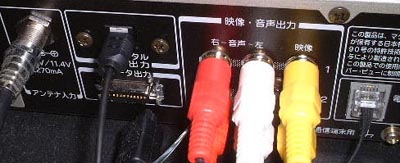
当然光出力が付いているチューナーが必要です。アナログ出力も2系統あって便利です。
光ケーブルでチューナー出力と、サウンドカードのディジタル入力を繋ぎます。
もしも、サンプリングコンバータ内蔵のMDデッキやアンプなどを持っているのなら
そっちで44.1kHzに変換しておいた方がいいと思います。
いろいろと変換処理は、専門の装置があるならそっちでやった方がいい気がします。
私のセットでは48kHz入力で取り込むとノイズがのってしまいます。
MDデッキを通すと良くなります。(48k→44.1k変換します。)
チューナーの出力が弱いのか、周波数の問題なのか、ソフトの変換時の問題なのか???です。
パソコンへの取り込みには「S_Rec」というフリーソフトを使います。
曲の切れ目を判断し、曲ごとにファイルに分けてくれます。さらに録音後バックグランドで
CDに焼けるように44.1kHzに変換したり、音量を適正化したり、mp3に変換してくれたりします。
うちのパソコンではmp3変換にチェックすると、数曲取り込み後にエラーが出て停止してしまいます。
とりあえずWAVで取り込んで、あとで午後のコーダで変換しています。
タイマーセットも出来るので、パソコンから離れていても自動的にどんどん曲を取り込んでくれます。
あっというまに最新の曲も取り込み完了です。
ソフトの入手先は「http://www.rukihena.com/soft/srec.html」です。

以上の簡単操作でwav、mp3ファイルができあがります。
ちなみに、上の方にある緑色のインジケータが反応していなければ、
サウンドカード側の設定が悪いということです。このソフトの問題ではないのであしからず。
名前は連番で付けられています。
中身がわかりやすいようにファイル名を曲のタイトルやアーティスト名にしてみましょう。
スターデジオのホームページにいくと番組表がpdfファイルの形式で毎週更新されています。
まずはこれをgetします。必要なファイルのリンク集を作っておいおて、iriaなどでまとめて
ローカルにダウンロードしておくと便利です。
これからは「Ster Name Changer」というフリーソフトを使用します。
入手先は「http://www1.ocn.ne.jp/~lal/」です。
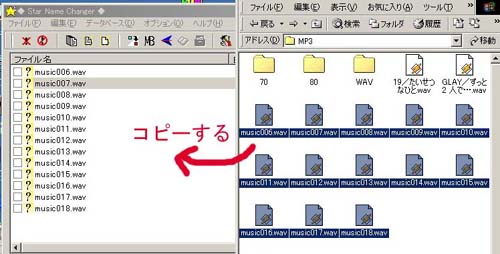
まずは作ったファイルをSterNameChengerにドラックして取り込みます。
このとき取り込んだファイル名が番組表の順になっているように並び替えます。
(コピーしてから順番が違っていたら、SterNameChengerのなかで順番を変えます。)
 アクロバットリーダーで曲リストを開き
必要な部分を抽出します。
ツールバーの「T」の部分を押すと
選択できるようになります。
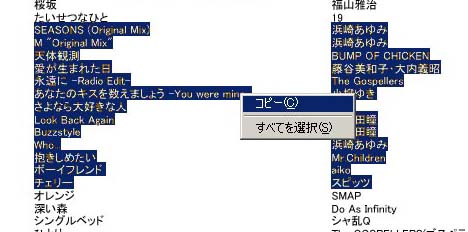
番組表のコピーしたい部分を囲んで、右クリックメニューの”コピー”をします。

SterNameChengerに先ほどコピーした曲のデータを張り付けましょう。
1.変換したいファイルの全てを選択します。番組表の数と合っていますか?
2.選択され反転している部分で、マウスの右クリックメニューから「貼り付け」を選択します。
3.上の写真見たいにコピーされればOKです。ここでは、曲名とアーティスト名がくっついています。
長いタイトルなどで、番組表で2行に分けて書かれている場合があります。
その場合は1発ではうまくいきません。メニューの編集の中に編集するコマンドがあるので利用します。

次にアーティスト名との切り分けをします。
番組表からアーティストだけを選択します。Ctrlキーを押しながら範囲を選択すると
部分的に範囲を選択することが可能です。選択してコピーします。

再びSterNameChengerにもどり、選択されて反転しているいる部分で、マウスを左クリックし
「アーティスト名を貼り付け」を選択します。すると下記の写真のように、曲名とアーティスト名が分離されます。
左の「?」マークも消え「新」のマークに変わりました。
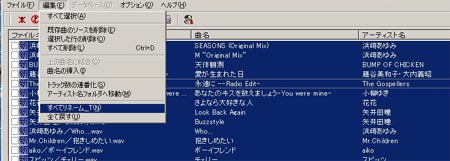
編集メニューの「全てリネーム」を選択すると、ファイル名が曲名/アーティスト名の形に変換されます。
これで作業は終了です。これでファイルの管理も楽ですね。
CD-TEXT焼くときにも使えそうです。
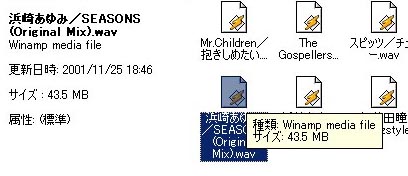
最近、愛車にMP3プレーヤーをつけました。ますます重要名アイテムになりました。
せっかくなので、車載プレーヤーでもタイトルなど表示したいですが、
アルファベット、カタカナなどしか表示できません。次回は、ファイル名をISO準拠に変換する
便利な方法を紹介します。(そのうち2ページ目作ります。)
お気に入り(リンク切れあったら連絡いただければ幸いです。)
http://buti.himajane.com/software.html(Star digio の番組表PDFを解析してリネームするツール)
http://plaza17.mbn.or.jp/~uyo/(UYOの部屋)
http://mitiok.ma.cx/(encoding - decoding tools )
http://www.ne.jp/asahi/fa/efu/(CD-DA関係リンクが豊富)